도커 설치 + 기본적인 조작 방법을 익혀보자
Section1. 도커를 사용하려면
도커 환경을 구축하는 방법은 다음과 같다:
- 리눅스 컴퓨터에 도커 직접 설치
- 가상 머신이나 클라우드 환경에 도커 설치
- 윈도우용 / MacOS용 도커 데스크톱 사용
도커 데스크톱(Docker Desktop):
리눅스 운영체제가 포함된 도커 엔진
- Windows:
Hyper-V기반 - macOS:
HyperKit기반
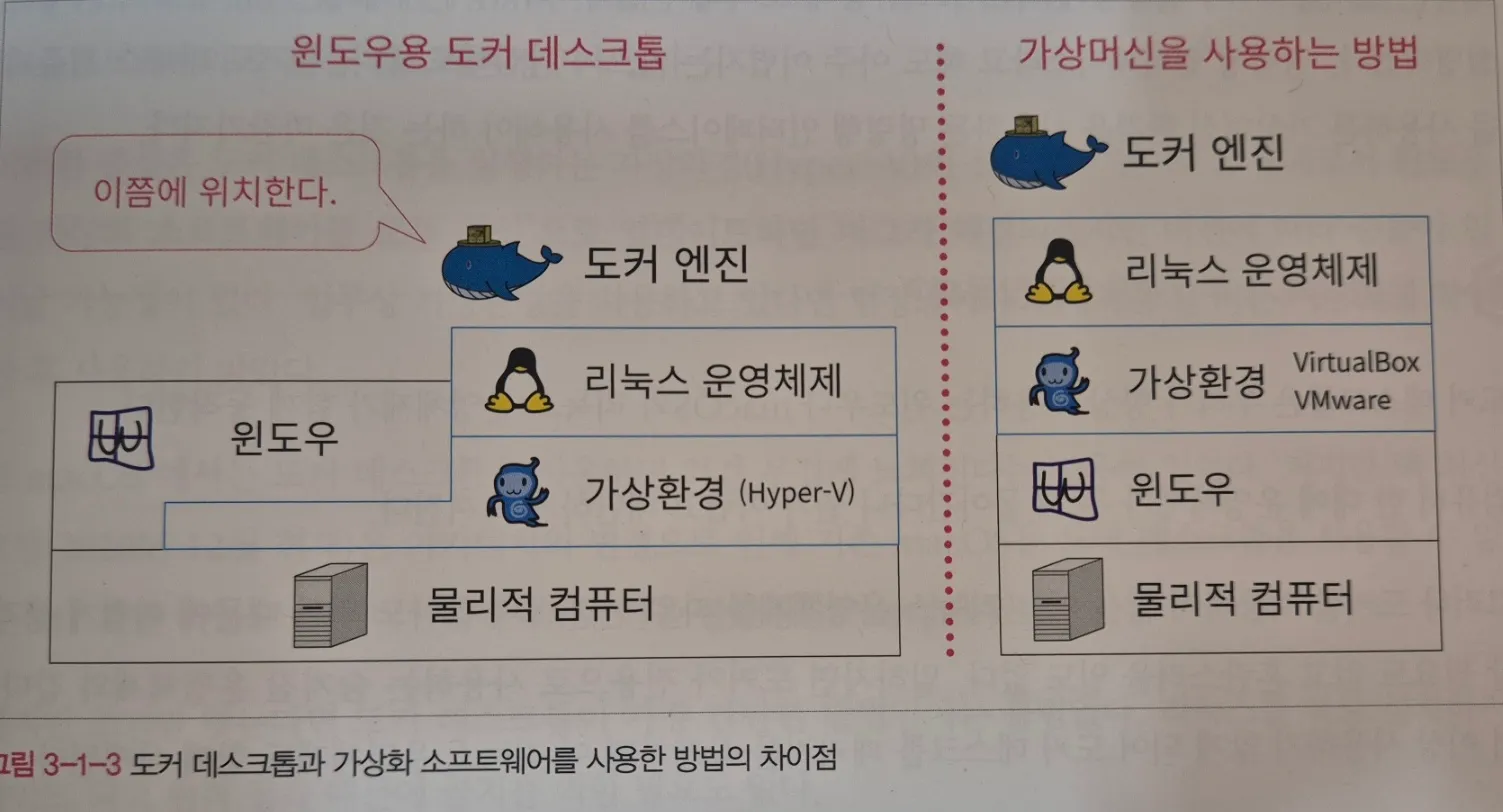
※ 일반적인 가상 머신처럼 운영체제가 2개 있는 것이 아니라,
도커 전용으로 숨겨진 리눅스 운영체제를 사용하는 구조임
- 도커는 64비트 운영체제에서만 동작함
💡 각 운영체제별 설치 조건은 도커 공식 홈페이지 참고
(버전이나 사양은 자주 바뀌므로)
Section2. 도커 설치
설치는 간단히:
- https://www.docker.com/products/docker-desktop 에서 운영체제에 맞는 도커 다운로드
- 설치 마법사에 따라 진행
💡 도커 설치 후 컴퓨터가 느려지는가?
컨테이너가 실행 중이라면 CPU, 메모리 사용량 증가로 인해 일시적으로 느려질 수 있음
💡 CE vs EE
- Community Edition (CE): 일반 개발자용, 무료
- Enterprise Edition (EE): 기업 대상, 보증/보안 기능 포함
- Windows Server는 EE 버전에서만 지원
Section3. 도커의 조작 방법: 명령 프롬프트 및 터미널
주요 도커 명령어 정리
# 도커 버전 확인
docker --version

# 도커 서비스 상태 확인
docker info

# 실행 중인 컨테이너 목록
docker ps

# 모든 컨테이너 목록 (중지 포함)
docker ps -a

# 이미지 목록 보기
docker images

# 컨테이너 실행
docker run hello-world

# 컨테이너 중지
docker stop [컨테이너_ID 또는 이름]

# 컨테이너 삭제
docker rm [컨테이너_ID 또는 이름]

# 이미지 삭제
docker rmi [이미지_ID 또는 이름]
💡 도커를 처음 접하는 경우
hello-world이미지를 실행해보며 구조를 익히는 것이 좋음.
이제 도커를 설치하고 기본적인 명령어로 조작해볼 수 있는 준비가 되었습니다!